iPhoneで使うと非常に便利なGmail。
最近では多くの人がプロバイダのメールではなく、多くの人がGmailをメインに使っています。
その便利なGmailをiPhoneで使うにあたり、意外と知られていないGoogle Syncを使っての方法を紹介したいと思います。
- 通常のiPhoneのGmail設定だと...
- メール取得が最低で15分間隔でしかできない
- カレンダーの同期もリアルタイムではない
- メモの同期ができる
- Google Syncを使った設定だと...
- メールを即時に受け取れる
- カレンダーの同期も即時反映
- 連絡先情報もGoogleの連絡先と即時に同期
このようにGoogleSyncを使うと非常に便利にGmailをiPhoneで利用することができるのですが、その設定方法が今ひとつややこしいので、丁寧に解説します。(画像はすべてiOS4.1ですが、iPadでもほぼ同じ方法で設定可能です)
ステップ1.Gmailアカウントの設定
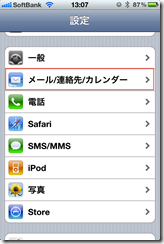
iPhoneの「設定」アイコンを押して、「メール/連絡先/カレンダー」を選択します。
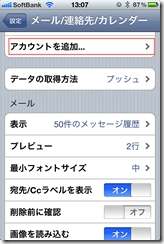
次に「アカウントの追加」を選択。
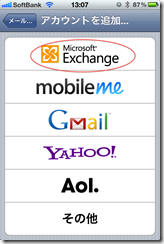
ここで通常なら「Gmail」を選ぶところですが、ここがポイントです。「Exchange」を選んでください。なぜ、ここでExchangeを選ぶかというと、GoogleSyncというサービスはMicrosoft Exchangeの技術を使って情報をプッシュ配信するからです。
「Exchange」を選ぶと、その設定画面が現れます。ここでは以下の項目を入力しましょう。
- メール:使用したいGmailのメールアドレスです(GoogleAppsの場合はそのメールアドレス)
- ユーザー名:上記のメールと同様。メールアドレスを入れます。
- パスワード:Gmailのパスワードです。
- 説明:ここはご自分でわかりやすい名前をつけてください。例.「プライベートGmail」など
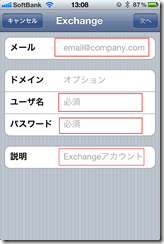
入力が終われば右上の「次へ」を押します。
すると、サーバー名を入力する欄が現れますので、ここを入力します。
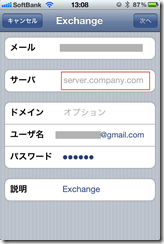
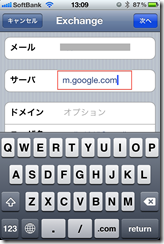
右上の「次へ」を押しサーバーに認証されると、アカウントの設定画面が現れます。
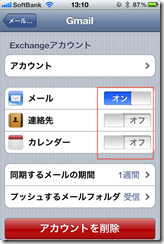
ここで注意していただきたいのは、もし、既にiPhoneの連絡先やカレンダーに情報を登録している方はまずは「メール」だけオンにしてください。
連絡先やカレンダーをオンにすると、Google上の情報でiPhone内の情報が塗り替えられますので注意が必要です。Google上で連絡先やカレンダーの情報を整理した上でオンにしましょう。
これでメールの設定は完了です。
ステップ2.メール取得間隔の確認
ステップ1で設定が完了すれば、もう自動的にGoogleSyncを使ったメール配信が始まっています。しかし、念のためiPhoneの設定を確認して、プッシュ配信でメールが受け取れるかようになっているかどうかを確認しておきましょう。
iPhoneの「設定」から「メール/連絡先/カレンダー」を選択。
そして、データの取得方法が「プッシュ」になってることを確認します。
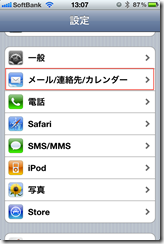
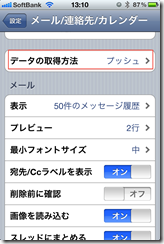
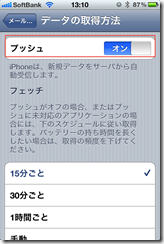
その「データの取得方法」のところを押すと、さらに詳細の画面がでます。
もし先ほどの画面でプッシュとなってない人はここでプッシュをONにしましょう。
ちなみにプッシュとフェッチの違いを解説すると、
- プッシュ:メールが届けば、自動的にサーバーがiPhoneに通知してくれる。
- フェッチ:指定した間隔で、iPhoneがサーバーにメールを(わざわざ)取りにいく。
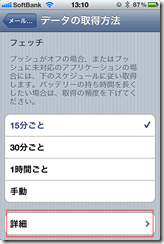
また上記画面の下のほうにある「詳細」を押すと、さらにアカウント毎の設定も可能です。
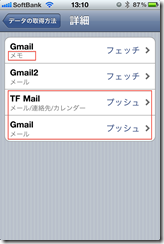
少しわかりにくいですが、私の場合、上の2つのアカウントは通常のGmailの設定なので「フェッチ」、下の2つはGoogleSync方式での設定なので「プッシュ」となっています。
また、一番上のアカウントと一番下のアカウントは同じアカウントなのですが、それぞれ通常設定とGoogleSync方式にしています。その理由はGoogleSync方式だとiPhoneのメモアプリの同期ができないので、そのために通常設定のアカウントを作成し、「メモ」のみONにすることでメモアプリの内容の同期を実現させています。
ステップ3.カレンダーと連絡先を同期させる
カレンダーと連絡先の同期方法ですが、基本的には下記のアカウントの設定画面で連絡先と、カレンダーをオンにするだけです。
しかし、上述のとおり、ONにするとiPhone内の情報がGoogleの情報で上塗りされてしまいますので、先にGoogleカレンダーやGoogleコンタクトで情報を整理しておきましょう。
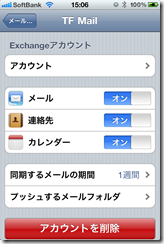
ここで、連絡先は特に設定することはないのですが、カレンダーに関してはこのままでは、自分のカレンダーしか同期できていません。
おそらくGoogleカレンダーを利用している方は友人の予定表だったり、仕事の予定表、祝日のカレンダーなど複数のカレンダーを利用していると思います。
ここでは、GoogleSyncの設定画面で、その複数のカレンダーの同期を設定する方法を紹介します。
iPhoneからSafariを開き、以下のURLを入力します。
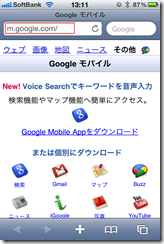
ここでほとんどの方は上のように日本語のGoogleページが表示されると思います。しかし、残念ながら日本語ではGoogleSyncの設定画面に行けないのです。
ですので、まずは言語を以下のように英語にします。
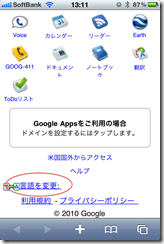
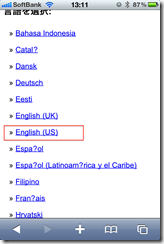
英語設定にすると、GoogleSyncの設定画面が現れますので、それをタッチします。
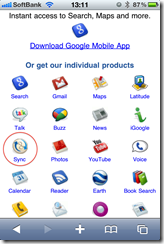
次に、Gmailのアカウント(GoogleAppsの方はAppsのアカウント)でログインします。
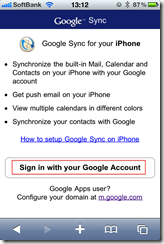
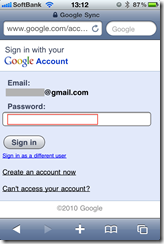
ログインすると、以下の画面に同期した端末(ここではiPhone)が現れますので、それをタッチします。
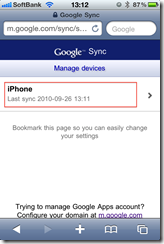
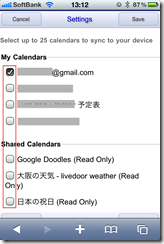
すると、カレンダーの一覧が現れますので、ここで同期したいカレンダーにチェックを入れることで自動的にiPhoneのカレンダーも複数同期が可能になるのです(最高25個まで)
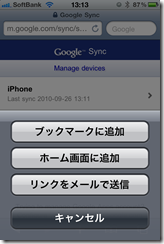
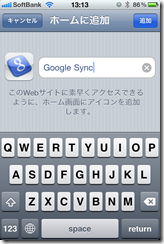
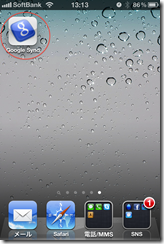
最後に、この設定画面に今後すばやくアクセスするためにアイコンをiPhoneのホーム画面に追加しておくと便利です。
以上がiPhoneにおけるGmailのGoogleSyncでの設定ですが、もし他にももっと簡単で便利な方法があればご指摘いただければ幸いです。





 かねてよりご要望の多かったメールマガジンでの情報配信をはじめました!